ENT91 collège : accédez au portail officiel et débloquez la connexion en 4 réflexes
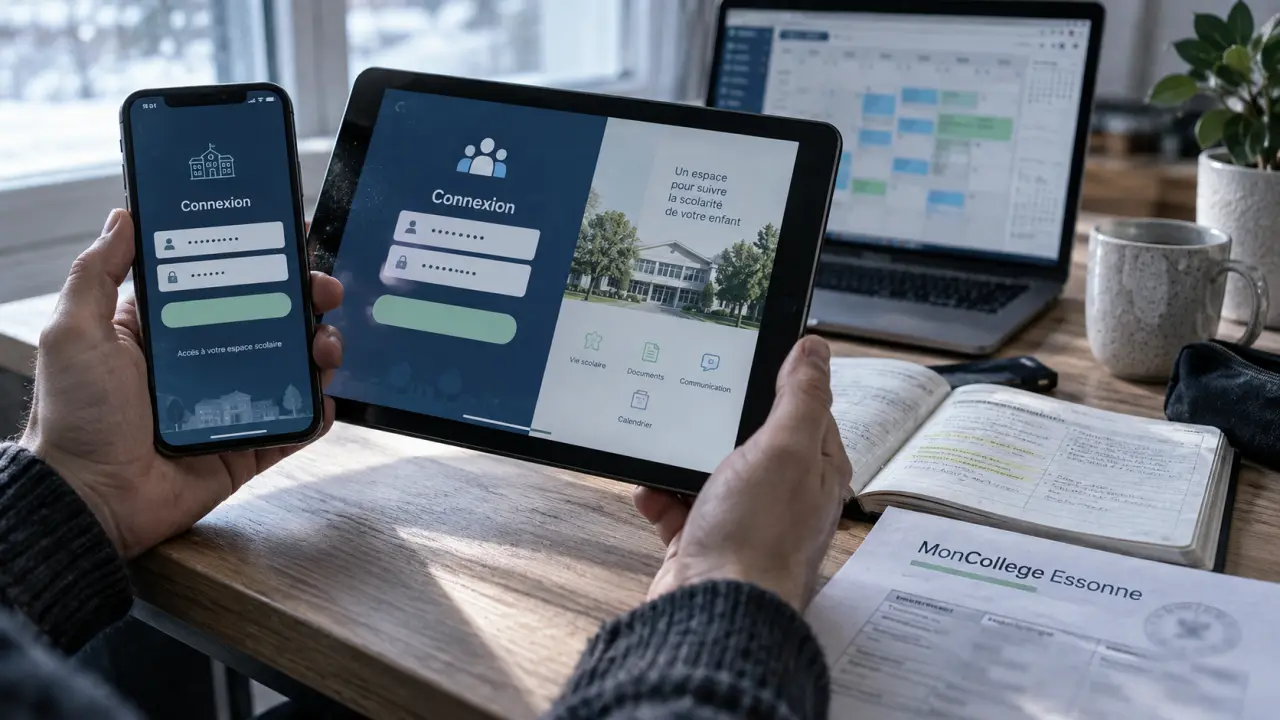
Pour accéder à l’ENT91 collège, utilisez en priorité le portail officiel MonÉcole ENT Essonne. Cet espace numérique de travail permet aux élèves, aux parents et aux personnels des collèges de l’Essonne de retrouver les informations scolaires utiles sans passer par des sites d’aide non officiels.
MonCollege Essonne : à quoi sert l’ENT des collèges ?
L’ENT91, aussi appelé MonCollege Essonne selon les supports, est un espace numérique de travail dédié au suivi de la scolarité. Il centralise des informations qui circuleraient autrement entre le carnet de liaison, les feuilles distribuées en classe et les messages de l’établissement. Chaque utilisateur se connecte avec un compte personnel communiqué ou activé par son collège.
La plateforme réunit généralement les élèves, leurs responsables légaux et les enseignants. Tous n’ont pas le même affichage ni les mêmes droits : un parent suit la scolarité de son enfant, un élève consulte son travail et ses ressources, tandis qu’un enseignant peut diffuser des documents ou communiquer avec les familles. Les services visibles peuvent donc varier d’un collège à l’autre.
Un tableau de bord pour suivre le quotidien scolaire
Une fois connecté, l’utilisateur peut notamment consulter l’emploi du temps, le cahier de textes virtuel, les devoirs à rendre, les actualités du collège, la messagerie interne et les documents partagés. Les notes ou l’accès à Pronote peuvent également être proposés depuis l’ENT, selon l’organisation retenue par l’établissement. L’ENT ne remplace pas le contact avec le collège : il facilite surtout l’accès aux informations publiées.
| Profil | Usages les plus fréquents |
|---|---|
| Élève | Devoirs, emploi du temps, ressources de cours, messagerie et documents. |
| Parent | Suivi de la scolarité, informations du collège, échanges et consultation des contenus disponibles. |
| Enseignant | Diffusion de ressources, communication, cahier de textes et partage de documents. |
Se connecter à l’ENT91 collège sans se tromper de site
Une recherche sur internet fait apparaître des pages explicatives, des tutoriels et parfois des liens anciens. Pour saisir vos identifiants, rejoignez directement la page d’authentification de MonÉcole ENT Essonne. Vérifiez l’adresse dans la barre du navigateur avant de renseigner votre mot de passe : un site d’information n’est pas une page de connexion.
Les étapes de connexion
- Ouvrez le portail officiel depuis un navigateur à jour.
- Saisissez l’identifiant transmis par l’établissement.
- Entrez votre mot de passe personnel, en respectant les majuscules, les minuscules et les caractères spéciaux.
- Validez l’authentification, puis choisissez le service souhaité dans votre espace.
Lors d’une première visite, évitez d’enregistrer automatiquement le mot de passe sur un ordinateur partagé. Sur un appareil familial, la déconnexion en fin de consultation reste un réflexe simple, surtout si plusieurs enfants ou parents utilisent le même navigateur. Avant de valider, vérifiez aussi que vous utilisez bien le compte correspondant à votre profil.
Activer son compte lors de la première connexion
L’activation dépend des informations fournies par le collège. Elle repose habituellement sur un identifiant et un code d’activation communiqué à l’élève ou au responsable légal. Suivez l’écran d’activation, créez un mot de passe robuste et conservez l’adresse e-mail demandée à jour si le formulaire le prévoit.
Sans code d’activation, ou si celui-ci semble expiré, contactez le secrétariat ou le service indiqué par l’établissement. Un site tiers ne pourra pas activer votre compte à la place du collège. Conservez les informations remises par l’établissement jusqu’à la fin de la procédure, car elles peuvent être nécessaires pour terminer la création de l’accès.
Les 4 réflexes utiles quand l’accès est refusé
Un échec de connexion ne signifie pas forcément que le compte est supprimé. Il peut venir d’une erreur de saisie, d’un navigateur, d’un lien incorrect ou d’un mot de passe oublié. Procédez dans cet ordre pour éviter les essais répétés qui compliquent le diagnostic.
- Contrôlez l’identifiant. Utilisez celui qui a été remis par le collège, sans ajouter d’espace avant ou après. Ne confondez pas un compte parent avec un compte élève.
- Retapez le mot de passe. Désactivez la touche majuscule si nécessaire et évitez le copier-coller, qui peut importer un espace invisible.
- Utilisez « mot de passe oublié ». Depuis l’écran de connexion, lancez la réinitialisation si l’option est disponible. Elle dépend généralement de l’adresse e-mail associée au compte.
- Testez l’environnement. Essayez un autre navigateur, effacez les données de navigation ou connectez-vous depuis un autre appareil avant de contacter le collège.
La continuité de l’accès dépend aussi d’une couche souvent oubliée : les données enregistrées par le navigateur. Un ancien identifiant rempli automatiquement, un mot de passe mémorisé avant sa modification ou des cookies obsolètes peuvent renvoyer une erreur alors que le compte fonctionne. Saisir manuellement les accès dans une fenêtre privée permet de distinguer rapidement un problème de compte d’un problème local à l’appareil.
Si la récupération ne fonctionne pas, rassemblez les éléments utiles avant de demander de l’aide : profil concerné, nom du collège, identifiant si vous le connaissez, message d’erreur affiché et adresse e-mail utilisée. Le personnel de l’établissement pourra alors orienter la demande vers le bon support. Ne transmettez jamais votre mot de passe par messagerie.
Décrivez précisément ce qui se passe : page inaccessible, identifiants refusés, code d’activation non reconnu ou absence de message de réinitialisation. Cette distinction aide l’établissement à comprendre si la difficulté concerne le compte, le navigateur ou la procédure d’activation. Évitez de multiplier les demandes avec des informations différentes, car cela peut rendre le suivi moins lisible.
Utiliser l’ENT sur téléphone, tablette ou ordinateur
L’ENT91 est accessible depuis un smartphone, une tablette ou un ordinateur connecté à internet. Sur mobile, le navigateur convient pour consulter rapidement une information, un devoir ou un message. Une application peut aussi être proposée selon l’équipement retenu par le collège. Téléchargez-la uniquement depuis une boutique officielle et vérifiez qu’elle renvoie bien vers l’environnement de l’Essonne.
Choisir le support adapté à chaque usage
Le téléphone est pratique pour vérifier une notification, un changement d’emploi du temps ou une actualité. Pour lire un document long, répondre à un message important, télécharger une pièce jointe ou travailler sur plusieurs ressources, l’ordinateur reste souvent plus confortable. Cette distinction limite les erreurs de lecture et évite de manquer une consigne placée dans un document joint.
Sur tablette ou sur téléphone, l’affichage peut différer de celui d’un ordinateur. Si une rubrique semble absente, faites défiler la page, ouvrez le menu principal ou essayez la version navigateur. Les droits liés au profil restent les mêmes, mais la présentation des services peut changer selon le support utilisé.
Activez les notifications avec discernement : elles peuvent signaler une nouveauté, mais ne remplacent pas une consultation régulière du cahier de textes et de la messagerie. Pour un suivi serein, parents et élèves peuvent convenir d’un moment court dans la semaine pour consulter ensemble les devoirs, les informations et les échéances, sans faire de l’ENT un outil de surveillance permanente.
Faire de l’ENT un outil de suivi, pas seulement une page de connexion
L’intérêt de l’ENT91 collège apparaît surtout dans la régularité. L’élève peut anticiper son travail grâce au cahier de textes et aux documents déposés. Le parent dispose d’un point d’accès pour comprendre les informations envoyées par l’établissement. Les enseignants, eux, peuvent partager des ressources et diffuser des communications sans multiplier les supports.
Commencez par repérer les rubriques réellement utilisées dans votre collège : actualités, agenda, messagerie, ressources, travail à faire ou lien vers un service associé. Cette première vérification permet de savoir où chercher une information lorsqu’un message ou une consigne est publié.
Ajoutez le portail officiel aux favoris du navigateur et conservez vos identifiants dans un gestionnaire de mots de passe fiable. Vous accéderez plus facilement à la bonne page et réduirez le risque de tomber sur un mauvais lien lors d’une recherche rapide. L’ENT devient alors un point de suivi régulier, utile pour consulter les informations du collège au moment opportun.

- ENT91 collège : accédez au portail officiel et débloquez la connexion en 4 réflexes - 9 septembre 2026
- Collège Louisa Paulin : où trouver le portail officiel et lire les résultats du brevet - 8 septembre 2026
- Lycée Carriat à Bourg-en-Bresse : un public polyvalent aux options rares et aux résultats solides - 6 septembre 2026
Partager cet article
Articles qui pourraient vous intéresser :
 À Paris, l’adresse décide de l’école de secteur, la carte le confirme
 Aménager un espace d’étude écologique pour ses enfants : emplacement, mobilier et ce qui nuit vraiment à la concentration
 Lycée privé Saint-Michel de Picpus : exigence académique ou pression à anticiper ?
 Lycée polyvalent de Cachan : formations, accès RER B et résultats au bac